


삼성 갤럭시 스마트폰을 사용할 때 자주 연락하는 번호를 빠르게 호출할 수 있도록 단축번호를 설정하면 더욱 편리하게 전화를 걸 수 있습니다. 특히, 부모님이나 직장 동료 등 자주 연락하는 사람을 단축번호로 지정하면 번호를 직접 입력하지 않고도 빠르게 전화를 걸 수 있어 시간 절약이 가능합니다.
이번 글에서는 삼성 갤럭시 스마트폰에서 단축번호를 설정하는 방법, 삭제 및 변경 방법, 유용한 활용 팁 등을 자세히 설명하겠습니다.

1. 삼성 갤럭시 휴대폰에서 단축번호 설정하는 방법
삼성 스마트폰에서는 전화 앱을 통해 단축번호를 쉽게 설정할 수 있으며, 1번부터 999번까지 지정이 가능합니다.
① 단축번호 설정 방법
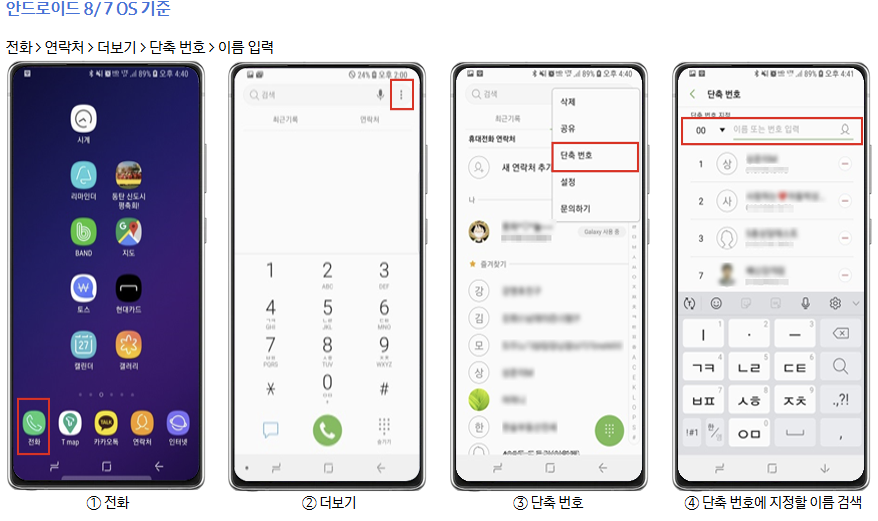
- 전화 앱 실행
- 삼성 갤럭시 스마트폰에서 기본 전화 앱(전화 아이콘)을 엽니다.
- 우측 상단의 메뉴 버튼(점 3개) 클릭
- "설정" 또는 "단축번호" 옵션 선택
- 단축번호 설정 메뉴로 이동
- "단축번호" 또는 "빠른 전화 걸기" 메뉴를 선택합니다.
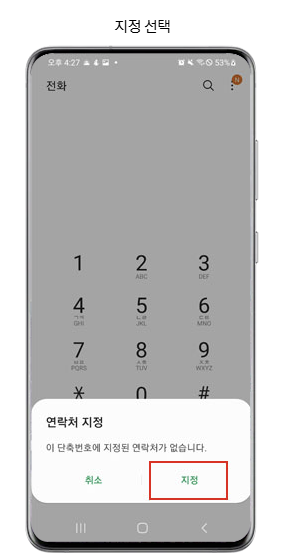
- 단축번호 지정할 번호 선택
- 2~9번 중 하나를 선택한 후, 추가할 연락처를 지정합니다.
- 1번은 일반적으로 음성사서함(보이스메일)로 설정되어 변경할 수 없습니다.
- 설정 완료 후 저장
- 지정한 단축번호를 저장하면, 해당 번호로 쉽게 전화를 걸 수 있습니다.

2. 단축번호 사용 방법
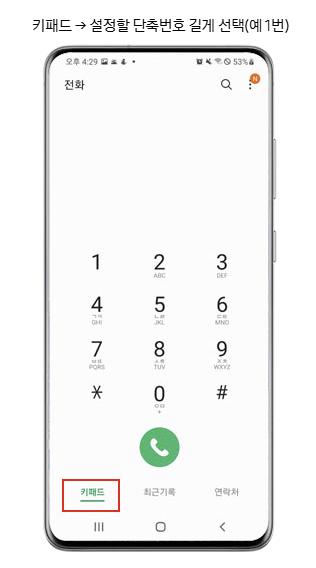
단축번호를 설정한 후에는 전화 앱에서 번호를 길게 눌러 빠르게 전화를 걸 수 있습니다.
✅ 사용법:
- 단축번호로 지정된 숫자(2~9번)를 길게 누르면 자동으로 해당 연락처로 전화가 걸립니다.
- 예를 들어, "2번"에 어머니 번호를 설정했다면, 전화 앱에서 숫자 2를 길게 누르면 어머니에게 전화가 걸립니다.
📌 참고: 단축번호는 숫자 키패드에서만 작동하며, 다이얼 패드가 아닌 일반 키보드에서는 사용할 수 없습니다.
3. 단축번호 삭제 및 변경 방법
① 단축번호 삭제 방법
- 전화 앱 실행 후, 단축번호 설정 메뉴로 이동
- 삭제할 단축번호 선택
- 연락처 제거 또는 삭제 버튼 클릭
📌 삭제 후에는 해당 번호가 단축번호 목록에서 사라지며, 다시 설정하려면 새롭게 등록해야 합니다.
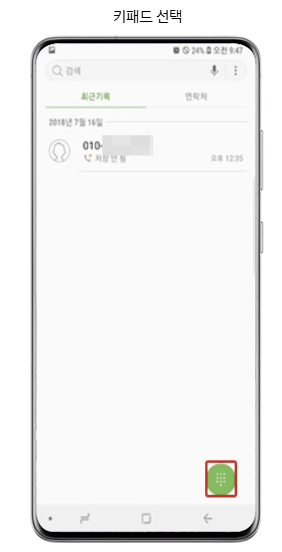

② 단축번호 변경 방법
- 전화 앱에서 "단축번호" 메뉴 선택
- 변경할 단축번호 선택 후, 다른 연락처로 교체
- 저장 버튼을 눌러 변경 완료
📌 단축번호를 변경하면 기존 연락처는 자동으로 해제되며, 새로운 연락처가 등록됩니다.
4. 단축번호 활용 팁
✅ 자주 연락하는 가족, 친구, 직장 동료를 단축번호로 설정하면 편리함 UP!
✅ 긴급 상황 시 빠르게 전화를 걸 수 있도록 부모님, 보호자, 경찰(112), 소방서(119) 번호를 등록하는 것도 추천!
✅ 1번은 기본적으로 음성사서함(보이스메일)로 설정되어 있으며, 변경이 불가능함
📌 예시 추천 단축번호 설정
- 2번: 어머니
- 3번: 아버지
- 4번: 배우자
- 5번: 직장 상사 또는 동료
- 6번: 112 (경찰)
- 7번: 119 (소방서)
5. 결론 – 삼성 갤럭시 단축번호 활용으로 편리한 전화 걸기
✔ 전화 앱에서 간단하게 단축번호를 설정할 수 있으며, 2~9번까지 지정 가능
✔ 단축번호를 길게 누르는 것만으로 빠르게 전화 연결 가능
✔ 필요 시 단축번호를 변경하거나 삭제 가능하며, 긴급 연락처 설정도 추천
📌 삼성 갤럭시 스마트폰의 단축번호 기능을 활용하면 더욱 빠르고 편리한 전화 걸기가 가능합니다. 😊